Paso a paso: cómo cambiar la clave de tu Wi Fi de forma más que sencilla
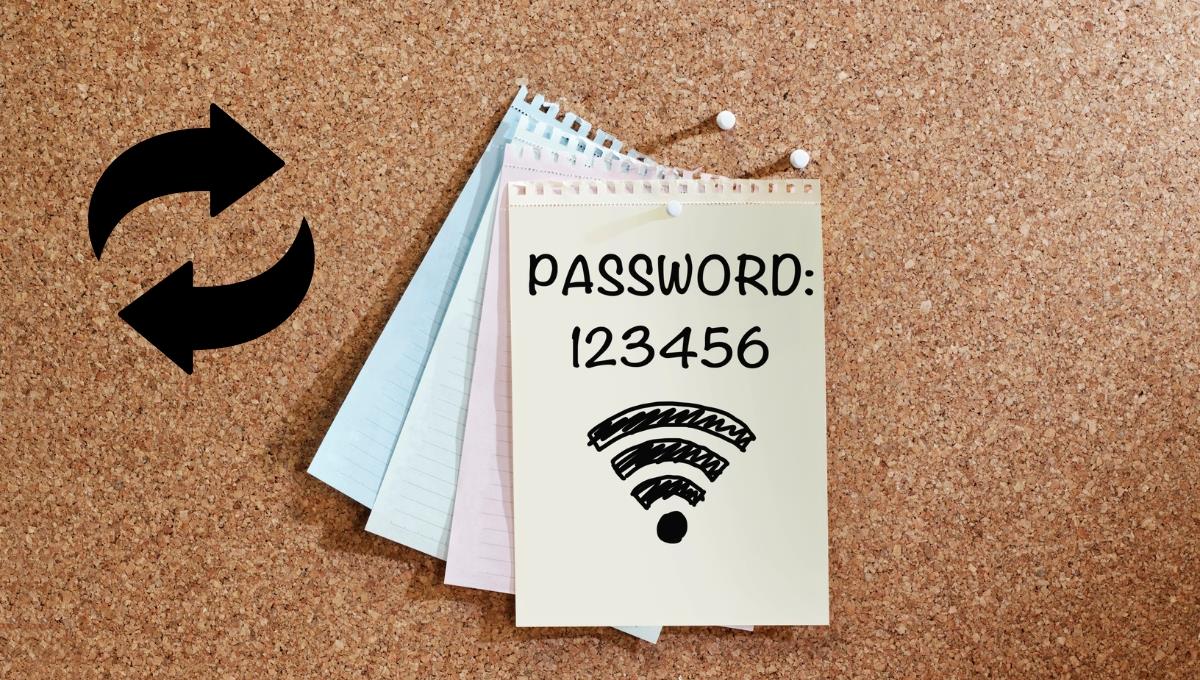
Cambiar regularmente la clave de tu red Wi Fi es una medida de seguridad fundamental que no deberías posponer. Una clave robusta y actualizada protege tu información personal y evita que intrusos utilicen tu conexión de tecnología, lo que podría ralentizar tu servicio o exponer tus dispositivos a riesgos.
Aunque pueda sonar como una tarea técnica complicada, el proceso es, en realidad, muy simple y se puede realizar en unos pocos y claros pasos. Dedicar unos minutos a esta tarea te proporcionará una mayor tranquilidad y una red doméstica de Wi Fi más segura.
Cambiar la clave del Wi Fi
El primer paso para actualizar tu seguridad es establecer una conexión con la interfaz de administración de tu router. Primero, asegurate de estar conectado a tu red Wi Fi o, si preferís, utilizá un cable Ethernet para una conexión más directa y estable. Una vez conectado, abrí tu navegador web de preferencia y escribí la dirección IP predeterminada de tu router (que suele ser algo como 192.168.1.1 o 192.168.0.1). Una vez que hayas accedido al panel de administración —lo que a menudo requiere que ingreses un nombre de usuario y contraseña predeterminados (revisá el manual si no los conocés)— el siguiente paso es navegar hasta la sección de configuración de la red.
Buscá nombres de menú o apartados como “Configuración inalámbrica”, “Wi Fi”, “Seguridad de red” o una opción similar que gestione la conexión sin cables. En esta sección crucial, verás tanto el nombre actual de tu red (SSID) como la contraseña actual. Si lo deseás y el sistema te lo permite, también es un buen momento para cambiar el nombre visible de tu red a algo que no revele información personal. Este es el momento más importante para fortalecer la seguridad de tu conexión. Una contraseña verdaderamente robusta debe combinar estratégicamente mayúsculas, minúsculas, números y símbolos especiales, evitando secuencias lógicas o palabras comunes como “password” o “12345678”.

Tené en cuenta que al aplicar este cambio, el router generalmente se reiniciará, un proceso que puede tardar unos pocos minutos. Durante este reinicio, todos los dispositivos que estaban conectados a tu red se desconectarán de forma momentánea. Una vez que la red Wi Fi vuelva a estar visible, será necesario que cada equipo (celulares, tablets, computadoras, smart TV, etc.) que solía conectarse a tu red ingrese la nueva contraseña. Este paso es crucial, ya que garantiza que solo los dispositivos autorizados y de tu propiedad puedan acceder a la conexión. Este proceso de reconexión forzosa también cumple la útil función de eliminar cualquier conexión previa que pudiera haber estado activa sin tu conocimiento o permiso, asegurando una red más limpia y segura.